
Wiszące spójniki w InDesign? Załatw to GREP-em (Raz a dobrze)
InDesign nie ogarnia polskich „sierotek”. Skrypty często się sypią, ale GREP działa zawsze. Poniżej szybka instrukcja.
Wiszące spójniki – problem stary jak DTP
Skrypt „Wiszące spójniki”, który wszyscy znamy, nie zawsze dogaduje się z nowszymi wersjami InDesigna (CC) i architekturą 64-bitową. Często kończy się błędem albo brakiem reakcji programu. Zamiast szukać kolejnych wtyczek, lepiej wykorzystać to, co InDesign ma „pod maską” — wyrażenia regularne GREP.
Oto instrukcja krok po kroku, jak automatycznie dokleić spójniki (a, i, o, u, w, z) do następującego po nich wyrazu.
Instrukcja krok po kroku
- Wejdź w menu Edycja > Znajdź/Zastąp (Edit > Find & Change) lub użyj skrótu
Ctrl+F(Mac:Cmd+F). - W oknie dialogowym przełącz się na zakładkę GREP.
- W polu **Znajdź (Find What)** wpisz poniższy kod:
(?i)\b([aiouwz])\x{20}
**Co oznacza ten kod?** Rozbijmy to na czynniki pierwsze, żebyś wiedział, co robisz:
(?i)– Case Insensitive. Sprawia, że InDesign ignoruje wielkość liter (znajdzie zarówno „a” jak i „A”).\b– Word Boundary. Granica słowa. Zapobiega znajdowaniu liter w środku wyrazów (np. nie znajdzie „u” w słowie „auto”).([aiouwz])– To jest najważniejsze. W nawiasie kwadratowym wymieniamy nasze spójniki. Nawias okrągły tworzy grupę, którą zapamiętamy.\x{20}– To kod szesnastkowy zwykłej spacji.
W skrócie: Szukamy jednoliterowego spójnika, po którym następuje spacja.
- W polu **Zmień na (Change To)** wpisz:
$1~S
Co tu się dzieje?
$1– To odwołanie do zawartości nawiasu z pierwszego pola (czyli naszej litery). Mówimy programowi: „Wstaw tu tę samą literę, którą znalazłeś”.~S– To kod specjalny dla Twardej Spacji (Non-breaking space).
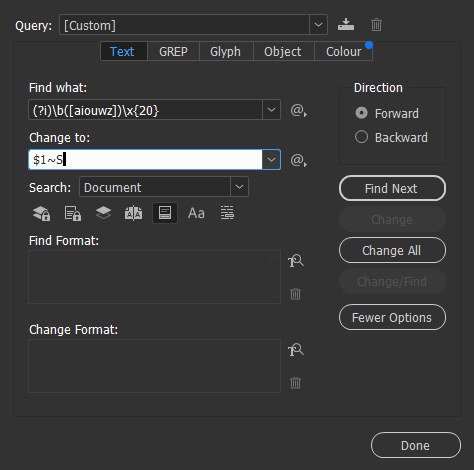
Efekt
Kiedy klikniesz Zmień wszystkie (Change All), InDesign podmieni każdą zwykłą spację po spójniku na spację twardą (nierozdzielającą). Dzięki temu litera „przyklei się” do następnego wyrazu i nigdy nie zostanie sama na końcu wersu.
**Ważne:** Ta metoda jest lepsza niż nadawanie atrybutu „Bez dzielenia” (No Break), bo fizycznie podmienia znak spacji. Dzięki temu nie tworzysz lokalnych nadpisań stylów (local overrides), a plik pozostaje „czysty” typograficznie.
Pro tip: Zapisz to na później
Nie musisz wpisywać tego za każdym razem. W oknie Znajdź/Zastąp kliknij ikonkę dyskietki nad polem „Znajdź”, aby zapisać to zapytanie jako np. „Polskie Spójniki”. Następnym razem wywołasz je jednym kliknięciem z listy.
Powodzenia w składzie!